如何在PDF中复制并插入相同的一页 电子出版物复制指南
在处理电子出版物时,我们常常需要对PDF文档进行编辑,例如复制某一页并将其插入到文档中的其他位置。这种操作在制作小册子、补充内容或制作副本时非常有用。本文将详细介绍几种在不同PDF编辑工具中复制并插入相同页面的方法,涵盖免费和付费软件,帮助您高效完成电子出版物的复制工作。
方法一:使用 Adobe Acrobat Pro DC
Adobe Acrobat Pro DC 是功能最全面的PDF编辑工具之一。
- 打开PDF文档:启动 Adobe Acrobat Pro DC,打开目标PDF文件。
- 选择页面缩略图:在左侧导航栏中点击“页面缩略图”图标,显示所有页面的缩略图。
- 选中要复制的页面:单击选中想要复制的页面(可按住 Ctrl 键多选)。
- 复制页面:右键单击选中的页面,选择“复制”。
- 粘贴页面:在目标位置(如某页之前或之后)右键单击,选择“粘贴”。页面即会被插入到该位置。如果需要插入到文档末尾,也可以直接在末尾粘贴。
- 保存文档:完成操作后,保存PDF即可。
注意:Acrobat Pro 也支持通过拖拽方式复制页面:按住 Ctrl 键拖动页面缩略图到新位置,即可复制并插入相同页面。
方法二:使用免费工具 PDFsam Basic
PDFsam Basic 是一款开源免费的PDF分割合并工具,也支持页面复制。
- 下载并安装 PDFsam Basic:从其官网获取安装包。
- 启动并选择“合并”模块:在左侧菜单选择“合并”功能。
- 添加源文件:将需要处理的PDF添加到列表中。
- 选择页面范围:在添加文件时,可以指定要提取或复制的页面范围。例如,要复制第5页,可以重复添加同一文件两次,但第二次只选择第5页。或者在该工具中直接使用“编辑”功能(某些版本有)。
- 调整顺序并合并:在合并列表中,将副本移动到所需位置,然后输出为新PDF。
- 保存结果:点击“运行”生成新的PDF,副本页即被插入到指定位置。
该方法虽然略显迂回,但完全免费且效果很好。
方法三:使用在线工具(如 Smallpdf、iLovePDF)
对于不常编辑的用户,在线工具是便捷的选择。
以 iLovePDF 为例:
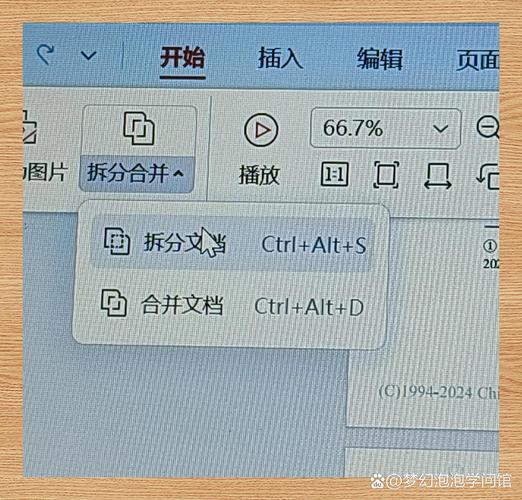
1. 访问网站:打开 iLovePDF 的“拆分PDF”或“合并PDF”工具。虽然专门复制页面的功能不常见,但可以通过拆分和合并间接实现。
2. 上传PDF:上传要编辑的文件。
3. 拆分页面:使用“拆分PDF”功能,将目标页提取为单独文件。例如,提取第5页。
4. 合并页面:使用“合并PDF”工具,将原始PDF和提取出的第5页合并,并调整顺序,使第5页副本出现在所需位置。
5. 下载结果:处理完成后下载新文件。
其他在线工具如 Smallpdf 也提供类似功能。在线工具无需安装,但需注意隐私问题,不建议上传敏感文档。
方法四:使用 macOS 预览内置功能
如果您使用 Mac,自带的预览应用可以简单实现页面复制。
- 用预览打开PDF。
- 显示侧边栏缩略图:点击“视图”>“缩略图”或按 Command+Option+2。
- 复制页面:选中一页,按 Command+C。
- 粘贴页面:将光标定位到目标位置(在缩略图之间单击出现蓝线),按 Command+V。该页副本即插入到蓝线处。
这是一种非常快速的方法,适合轻量编辑。
###
根据您的工具和需求,选择合适的方法即可轻松在PDF中复制并插入相同页面。Adobe Acrobat Pro 是最直接的解决方案;PDFsam 和在线工具适合免费玩家;而 macOS 用户利用预览功能可以事半功倍。无论哪种方法,都请记得在操作后检查页面顺序和内容,确保电子出版物的质量。
如若转载,请注明出处:http://www.taipublish.com/product/72.html
更新时间:2026-10-28 13:47:52