如何在PDF中复制并插入相同的一页
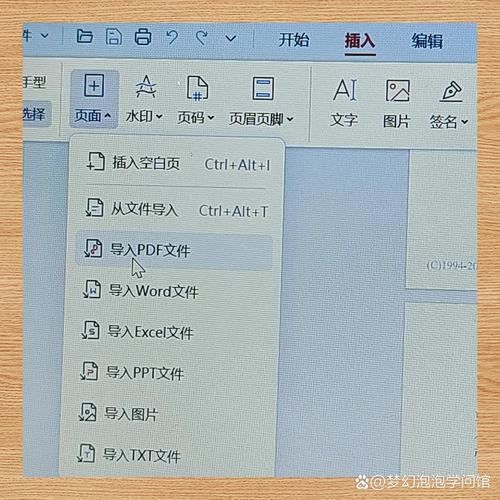
在处理电子出版物时,有时我们需要在PDF中复制并插入相同的一页,例如为了制作手册、补充内容或调整页面顺序。虽然PDF不像Word那样可以直接复制粘贴页面,但借助一些工具和方法,完全可以实现。下面介绍几种常用且高效的方式。
方法一:使用Adobe Acrobat Pro
Adobe Acrobat Pro是功能最全面的PDF编辑工具,操作直观。
- 用Acrobat Pro打开PDF文件。
- 在右侧窗格中选择“页面缩略图”视图。
- 右键单击需要复制的页面,选择“复制”。
- 再次右键单击,选择“粘贴”,复制的页面会插入到当前页之后。
- 如果要插入到其他位置,可以拖动缩略图调整顺序。
- 保存文件即可。
方法二:使用免费在线工具或开源软件
如果没有Acrobat Pro,可以用免费工具,比如:
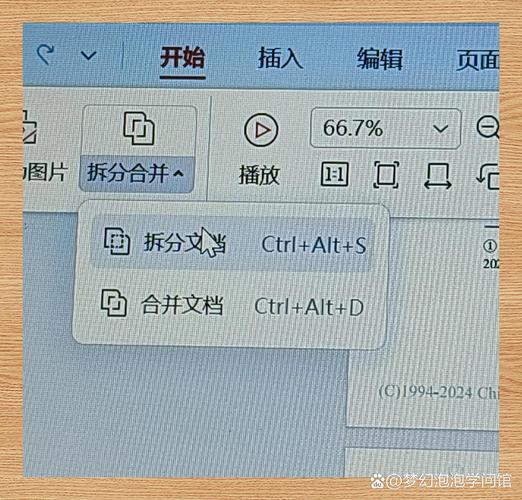
- PDFsam Basic:支持合并、拆分、提取页面,也能复制页面。具体操作:打开PDF,选择“分割与合并”模块,或者使用“页面”功能,先提取某页,再与原文合并。
- Sejda PDF:在线工具,上传PDF后,选择“复制页面”功能,即可插入相同页面。
- Smallpdf:提供“合并PDF”功能,可以先将原PDF与自身合并,然后调整顺序,实现复制效果。
方法三:使用Python编程(适合批量处理)
如果需要大批量复制,可以使用PyPDF2或pypdf库。以下是一个简单示例:`python
from pypdf import PdfReader, PdfWriter
reader = PdfReader("input.pdf")
writer = PdfWriter()
假设要复制第2页(索引1),插入到第4页之后
for i, page in enumerate(reader.pages):
writer.addpage(page)
if i == 1: # 复制第2页
writer.addpage(page) # 再添加一次,即插入相同页
with open("output.pdf", "wb") as f:
writer.write(f)`
运行后,第2页会被复制并插入到原第2页之后。你可以根据需要调整插入位置。
注意事项
- 版权问题:如果是受版权保护的电子出版物,复制页面可能涉及侵权,请仅用于个人合理使用。
- 页面尺寸与方向:复制页面通常与原页面完全一致,但如果文档有不同尺寸,插入后可能影响排版,需检查。
- 交互式元素:如果页面含有表单域、链接或多媒体,复制后这些元素可能会失效或重复,需手动调整。
###
复制并插入相同页面在PDF中并不复杂。日常少量操作推荐使用Adobe Acrobat Pro或在线工具;批量处理则建议用脚本。无论哪种方法,记得保存副本,避免原始文件被覆盖。掌握这个技巧,能让你在编辑电子出版物时更加得心应手。
如若转载,请注明出处:http://www.taipublish.com/product/73.html
更新时间:2026-10-28 18:52:16